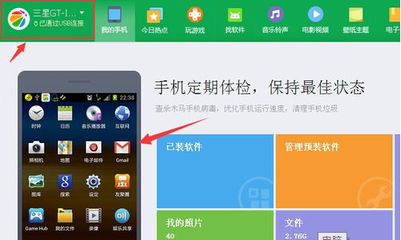
将三星手机连接到Windows 7电脑,可以方便地进行文件传输、数据备份、软件安装和管理等操作。由于Win7系统较老,且不同三星手机型号(特别是较新的型号)的驱动和连接方式可能略有不同,本教程将提供一套通用且详细的步骤,帮助你顺利完成连接。
准备工作
- 硬件准备:
- 三星手机(确保电量充足)。
- 手机原装USB数据线(使用原装线能最大程度保证连接的稳定性)。
- 运行Windows 7操作系统的电脑。
- 软件准备(关键步骤):
- 三星USB驱动程序:这是连接成功的关键。Windows 7系统通常不自带较新三星手机的驱动。
- 方法一(推荐):访问三星官方服务支持网站(如三星中国官网的“服务支持”板块),根据你的具体手机型号搜索并下载对应的“USB驱动程序”进行安装。
- 方法二:安装官方PC套件【三星智能开关(Samsung Smart Switch)】。这个软件功能强大,不仅包含完整的USB驱动,还能用于数据备份、恢复和传输。从三星官网下载适用于Win7的版本安装即可。
连接步骤详解
第一步:在电脑上安装驱动或三星智能开关
- 在电脑上,运行你下载好的“三星USB驱动程序”安装包或“三星智能开关”安装程序。
- 按照屏幕提示完成安装。安装过程中,如果系统弹出安全警告,请选择“始终安装此驱动程序软件”。
- 安装完成后,建议重启一次电脑,以确保驱动完全加载。
第二步:配置手机USB连接模式
- 解锁你的三星手机屏幕。
- 使用原装USB数据线,将手机连接到电脑的USB端口(建议使用机箱后部的主板原生USB接口)。
- 连接后,手机通知栏通常会弹出“USB连接”或“正在通过USB充电”的通知。下拉通知栏,点击该通知。
- 在弹出的“USB用途”或“USB偏好设置”菜单中,选择你需要的连接模式:
- 传输文件(MTP):这是最常用的模式,用于在电脑和手机之间传输照片、视频、文档等文件。电脑上会显示为便携式媒体设备。
- 传输照片(PTP):此模式专为传输图片优化,某些情况下比MTP更稳定。
- 作为MIDI设备:用于音乐相关应用,一般文件传输不选此项。
重要提示:早期部分型号可能需要选择“Kies连接模式”(如果安装了老版Kies套件),但现在强烈推荐选择“传输文件(MTP)”模式,这是最通用和稳定的选项。
第三步:在电脑上访问手机文件
- 选择正确的USB模式后,电脑屏幕右下角通常会提示“正在安装设备驱动程序软件”,稍等片刻直至提示“设备已准备就绪”。
- 打开“计算机”(或“我的电脑”),你应该能看到一个新出现的设备图标,名称可能是你的手机型号(如“SM-G9980”)或“便携设备”下的子项。
- 双击打开该设备图标,即可像操作U盘一样,访问手机内部存储和SD卡(如有)中的文件夹,进行文件的复制、粘贴、删除等操作。
常见问题与解决方案
- 问题1:电脑无法识别设备,或提示“无法识别的USB设备”
- 解决方案:
- 确保安装了正确的三星USB驱动或三星智能开关。
- 换一根原装或确认完好的USB数据线。
- 尝试更换电脑上的另一个USB接口(最好是USB 2.0端口)。
- 在手机开发者选项中启用“USB调试”(设置 > 关于手机 > 软件信息 > 连续点击“编译编号”7次激活开发者选项,返回设置菜单即可找到“开发者选项”)。
- 重启手机和电脑。
- 问题2:连接后只能充电,没有弹出USB连接模式选择通知
- 解决方案:
- 检查手机通知栏是否被隐藏,下拉查看所有通知。
- 进入手机【设置】> 【连接】> 【更多连接设置】> 【USB设置】,查看并修改默认连接方式为“传输文件”。
- 断开USB线重新连接。
- 问题3:安装了三星智能开关,但连接后只想传文件,不想启动该软件
- 解决方案:完全没问题。三星智能开关在后台提供了驱动支持。当你选择“传输文件(MTP)”模式后,可以直接通过“计算机”访问文件,无需打开智能开关软件。只有当你需要备份、恢复整机数据或更新系统时,才需要运行它。
关于“手机软件”的管理
如果你想通过电脑管理手机上的应用程序(安装APK、卸载等),仅凭上述MTP连接模式是无法实现的。你需要:
- 按照上述方法成功连接手机和电脑。
- 在手机上启用“开发者选项”中的【USB调试】功能(方法见上文)。
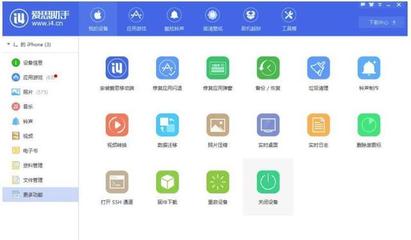
- 在电脑上下载并安装Android平台通用的手机管理软件(如“豌豆荚”、“手机助手”等)或使用更专业的Android开发工具ADB(Android Debug Bridge)命令行工具。这些工具在识别到已开启USB调试的手机后,便能提供应用安装、卸载、截图等高级管理功能。
通过以上步骤,你应该可以顺利地将三星手机连接到Windows 7电脑,并高效地进行文件管理和数据传输。